안녕하세요!
아이폰을 사용하면 사진이 HEIC 파일로 저장돼서 곤란할 때가 많죠.
특히 윈도우 PC나 일부 웹사이트에서는 열리지 않는 경우도 있어요.
그럴 때 가장 쉬운 방법이 바로 HEIC JPG 변환하는 거예요!
오늘은 iloveimg 웹사이트를 이용해 HEIC를 JPG로 변환하는 방법을 소개해 드릴게요.
무료이고, 간편해서 누구나 쉽게 따라 할 수 있답니다!
💡 HEIC 파일이 뭐야? 왜 변환해야 할까?
HEIC는 아이폰에서 사용하는 고효율 이미지 형식이에요.
파일 용량이 작고 화질이 좋지만, 일부 기기나 프로그램에서 열리지 않는 단점이 있어요.
그래서 JPG로 변환하면 호환성이 높아져서 어디서든 쉽게 사용할 수 있답니다! 😊
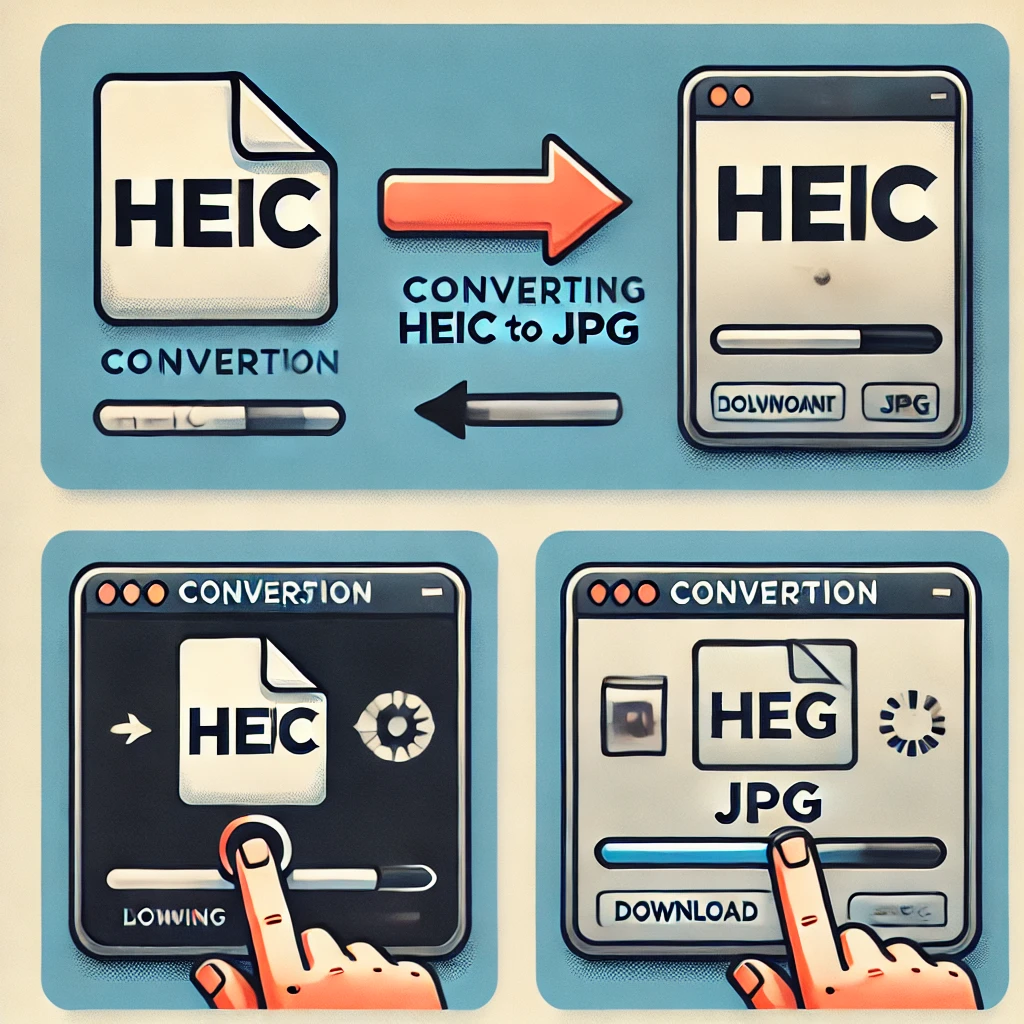
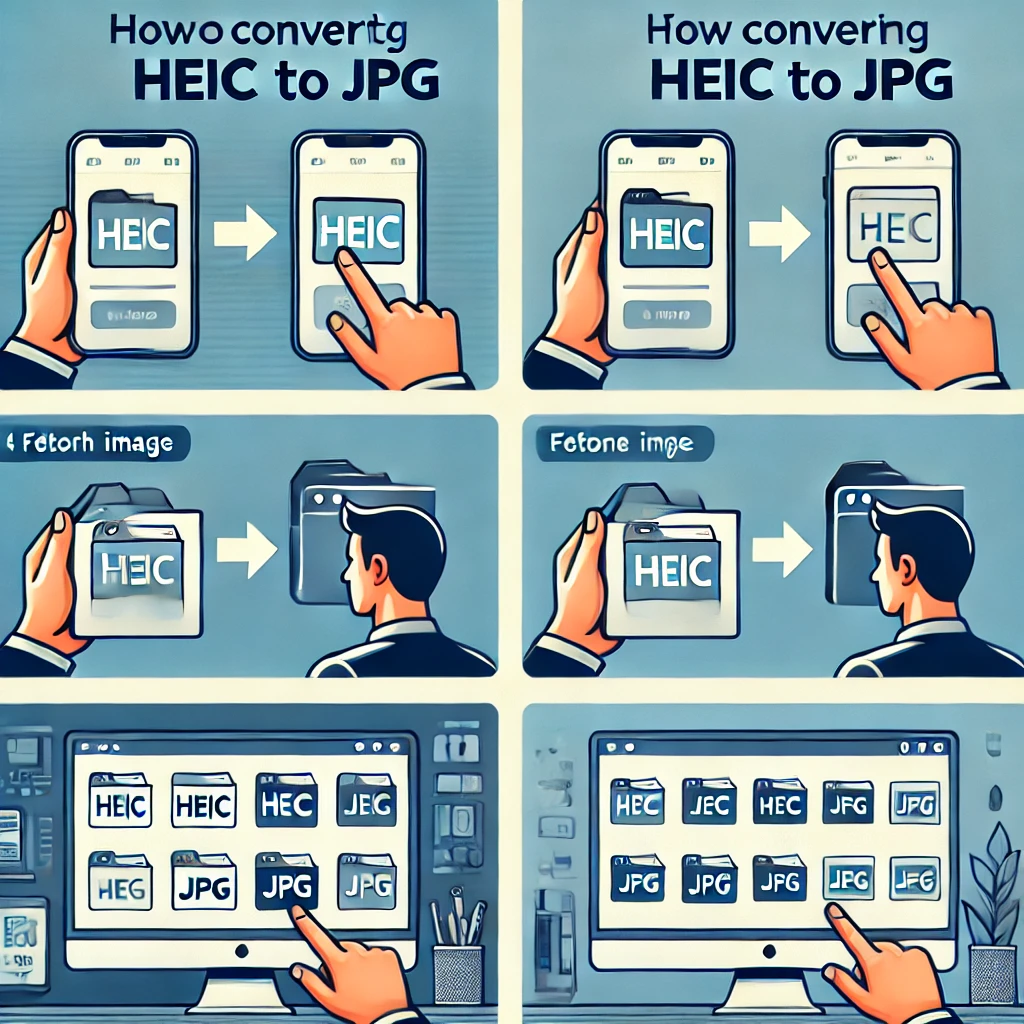

📌 http://www.iloveimg.com으로 HEIC JPG 변환하기! (초간단)
이 사이트는 별도 프로그램 설치 없이 온라인에서 변환할 수 있어요!
단계별로 따라 해 볼까요?
✅ 변환 방법
1️⃣ www.iloveimg.com 사이트에 접속
2️⃣ "이미지 변환" → "HEIC to JPG" 선택
3️⃣ HEIC 파일 업로드 (한꺼번에 여러 개 변환 가능!)

4️⃣ 변환 버튼 클릭 (몇 초 내로 끝나요✨)
5️⃣ 변환된 JPG 파일 다운로드
이렇게 간단한 방법으로 HEIC JPG 변환이 가능해요! 😍
💡 http://www.iloveimg.com 장점은?
✔ 무료 사용 가능 (추가 결제 X)
✔ 한 번에 여러 개 변환 가능 (대량 변환 가능!)
✔ 빠른 변환 속도 (몇 초면 끝!)
✔ 별도 설치 없이 웹에서 변환 가능
✔ 고화질 JPG 파일 유지
이 정도면 HEIC JPG 변환 사이트로 최고죠? 😊



📌 HEIC JPG 변환 후 저장할 때 주의할 점
HEIC를 JPG로 변환한 후, 저장할 때 몇 가지 팁이 있어요!
✅ 파일 크기 확인 → JPG 변환 후 용량이 커질 수 있어요.
✅ 화질 체크 → 일부 사이트에서 화질을 낮출 수도 있어요.
✅ 파일 정리 → 변환된 JPG 파일을 원하는 폴더에 저장해 두세요!
이제 HEIC 파일 때문에 걱정할 필요 없겠죠?
🎯 결론! HEIC JPG 변환, 이 사이트에서 해결!
필요 조건해결 방법
| 별도 프로그램 없이 변환 | www.iloveimg.com 이용 |
| 한 번에 여러 개 변환 | 대량 업로드 지원 |
| 무료 변환 | 추가 비용 X |
| 빠르고 간편한 변환 | 1분 내 변환 완료 |
이제 HEIC 파일이 있어도 걱정하지 말고 http://www.iloveimg.com 이용해 보세요!
1분이면 HEIC JPG 변환 끝~! 😆
혹시 더 좋은 방법이 있다면 댓글로 공유해 주세요~! 🙌